Como RM, PMO, puedo administrar el fondo de recursos
Los gestores de recursos (RM) y la PMO pueden administrar el conjunto de recursos. Pueden seleccionar un conjunto de recursos para ver la lista de recursos que pertenecen a ese conjunto:
El recurso ofrece dos perspectivas:
- Miembros del equipo
-
Recursos materiales
-
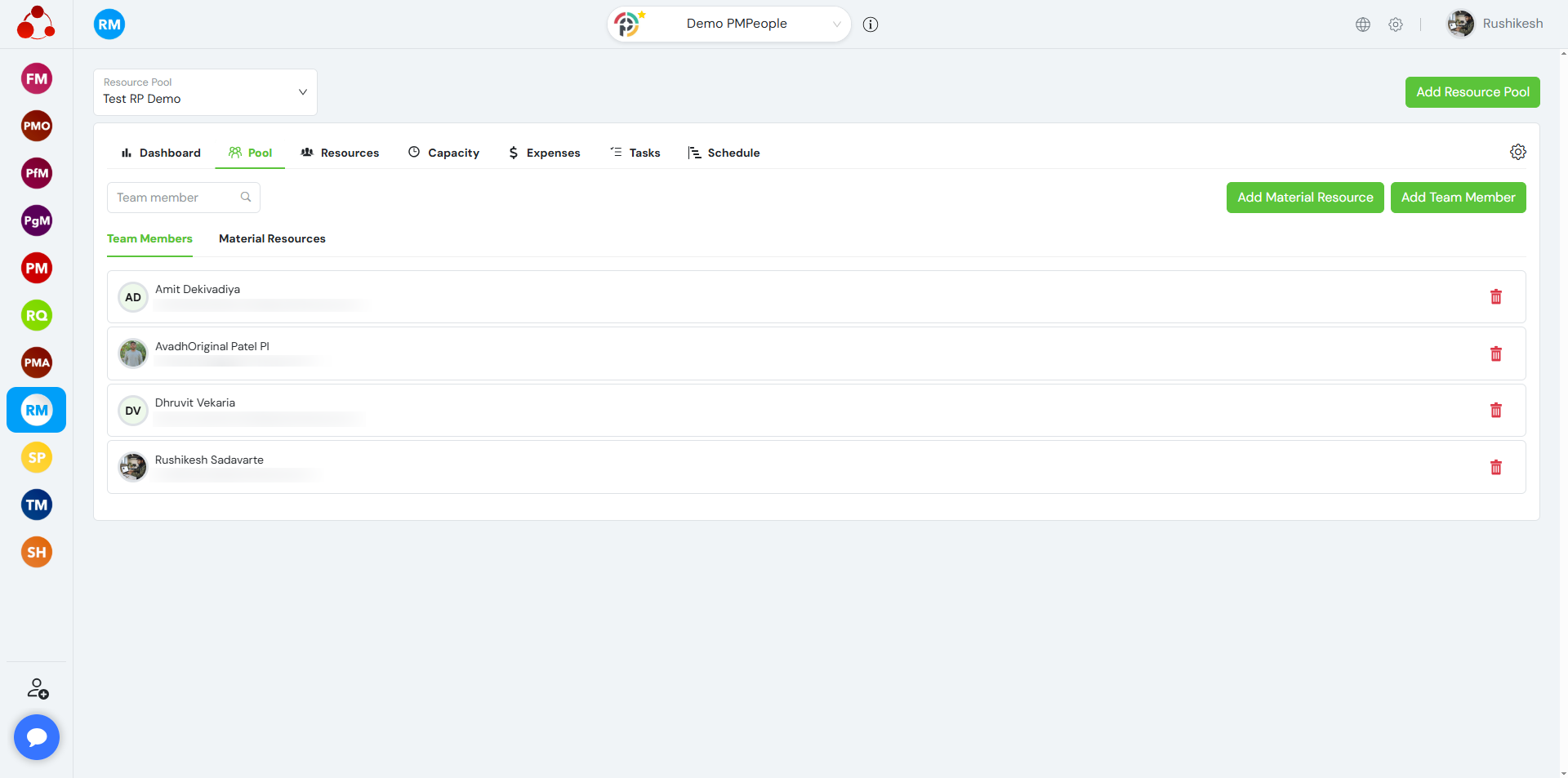
Haz clic en el botón “Agregar miembro del equipo” para añadir un nuevo miembro. Los candidatos son miembros de la organización que utilizan el rol de TM, pero no pertenecen a ningún grupo de recursos. Los TM se pueden eliminar de un grupo haciendo clic en el icono “Eliminar”.
Haz clic en el botón Agregar miembro del equipo para añadir un nuevo miembro al grupo de recursos.
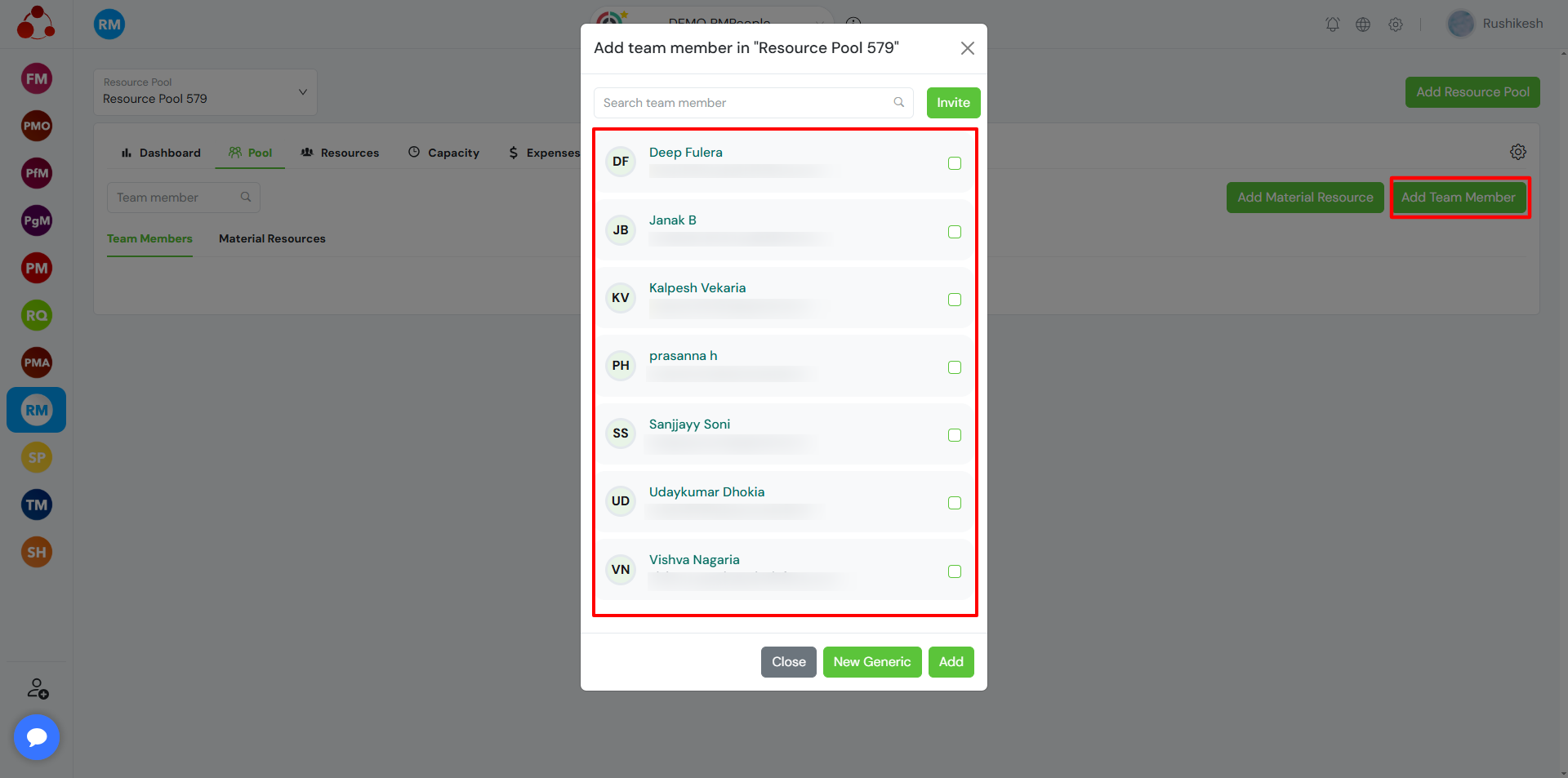
Los gestores de recursos (RM) y los usuarios de la PMO tienen varias opciones para añadir miembros al equipo.
Agregar miembro del equipo existente
Los usuarios pueden buscar y seleccionar un miembro del equipo existente de la lista y agregarlo al grupo de recursos.
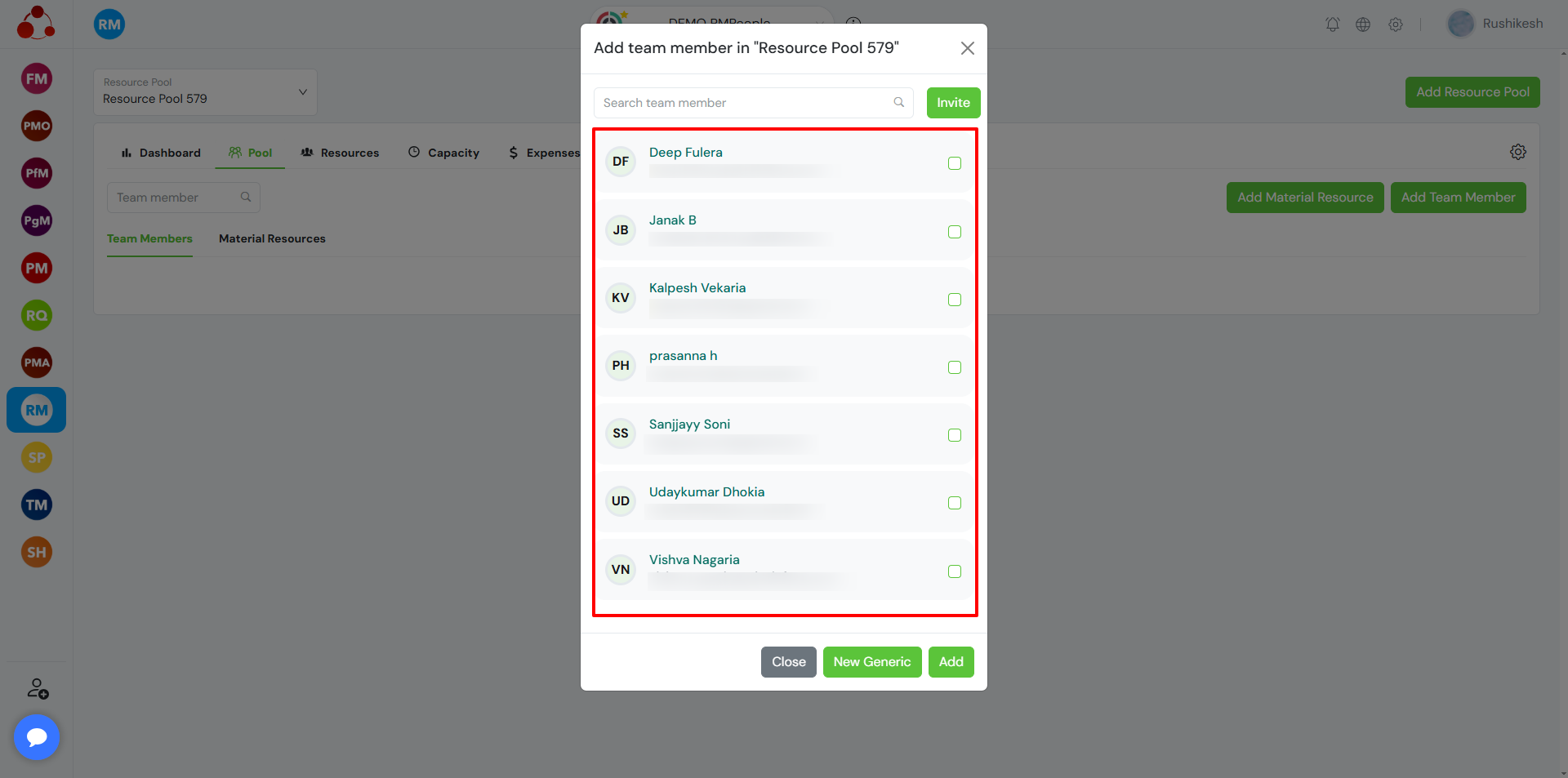
Invitar a un miembro del equipo
Los usuarios pueden invitar a un nuevo miembro del equipo haciendo clic en la opción Invitar .
Introduce la dirección de correo electrónico del usuario y envía la invitación. El usuario invitado recibirá un correo electrónico para unirse a la organización y acceder al grupo de recursos.

Agregar miembro genérico al equipo
Los usuarios pueden crear un miembro de equipo genérico haciendo clic en la opción “Nuevo genérico” .
Introduzca el nombre del miembro genérico del equipo y haga clic en Guardar para agregarlo.

Agregar recurso de material Haga clic en el botón “Agregar recurso de material” para agregar un nuevo recurso de material. Un recurso de material se puede eliminar de un grupo haciendo clic en el icono “eliminar”.
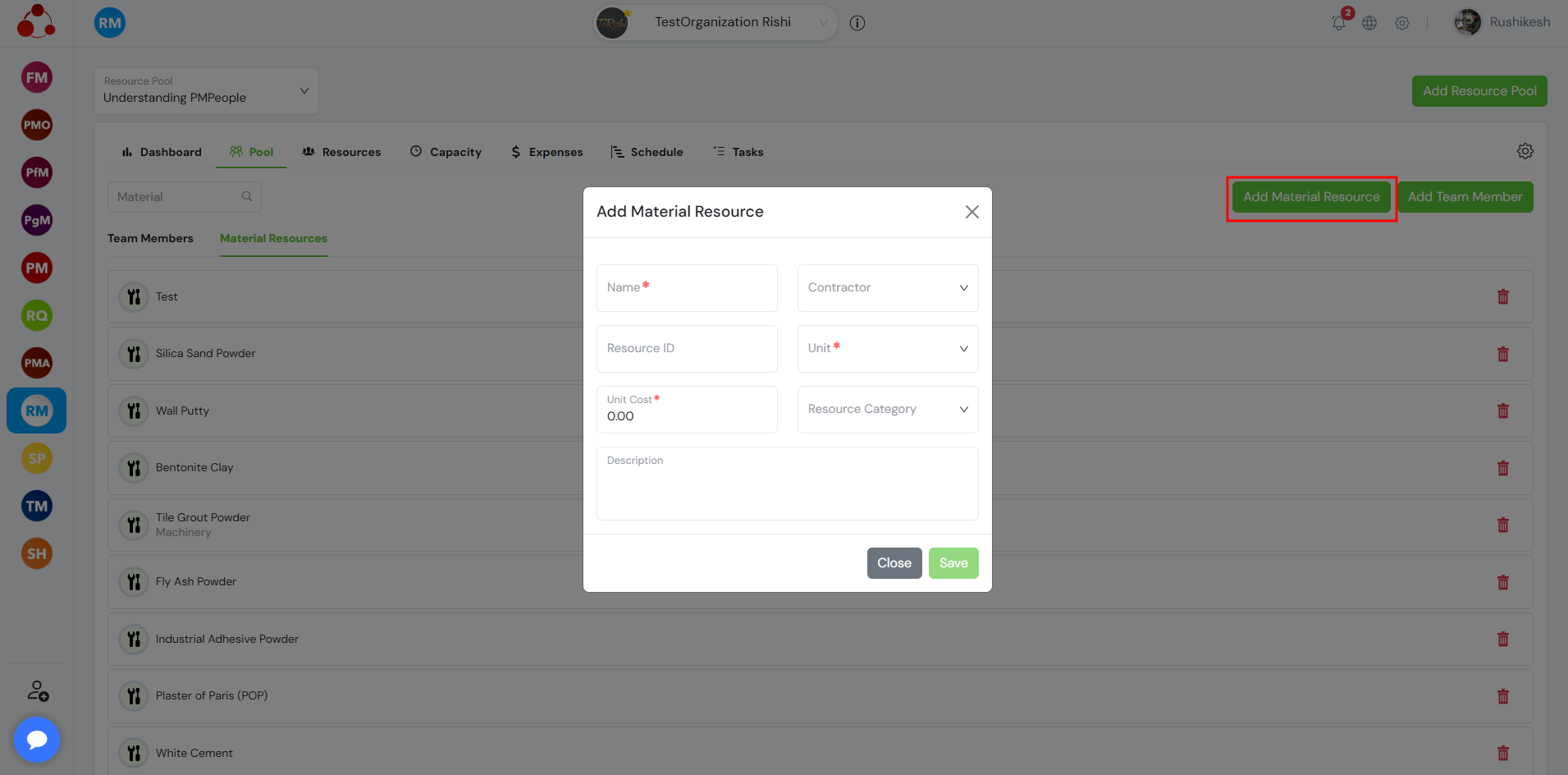
- Nombre: Introduzca el nombre del recurso material.
- Contratista: Reutilice o cree contratistas que suministren este recurso material.
- ID del recurso: Introduzca un identificador interno para este recurso material.
- Unidad: Seleccione la unidad utilizada para medir este recurso material.
- Coste unitario: Introduzca el coste unitario predeterminado de este recurso material.
- Categoría de recurso: Reutilice o cree categorías de recursos para los recursos materiales en este conjunto de recursos.
- Descripción: Introduzca detalles adicionales sobre este recurso material.
La pestaña MIEMBRO DEL EQUIPO muestra datos para cada TM en la lista POOL:
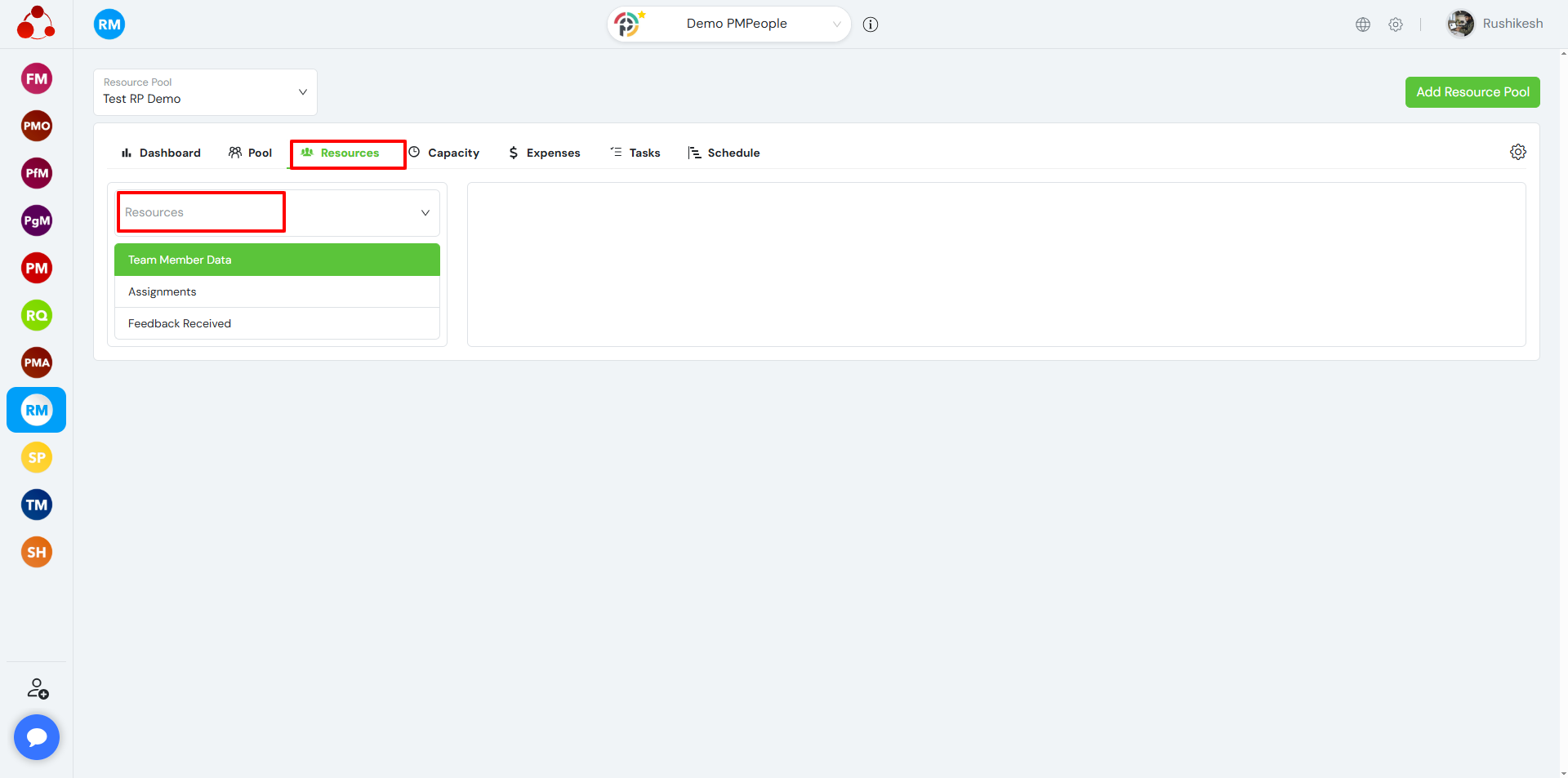
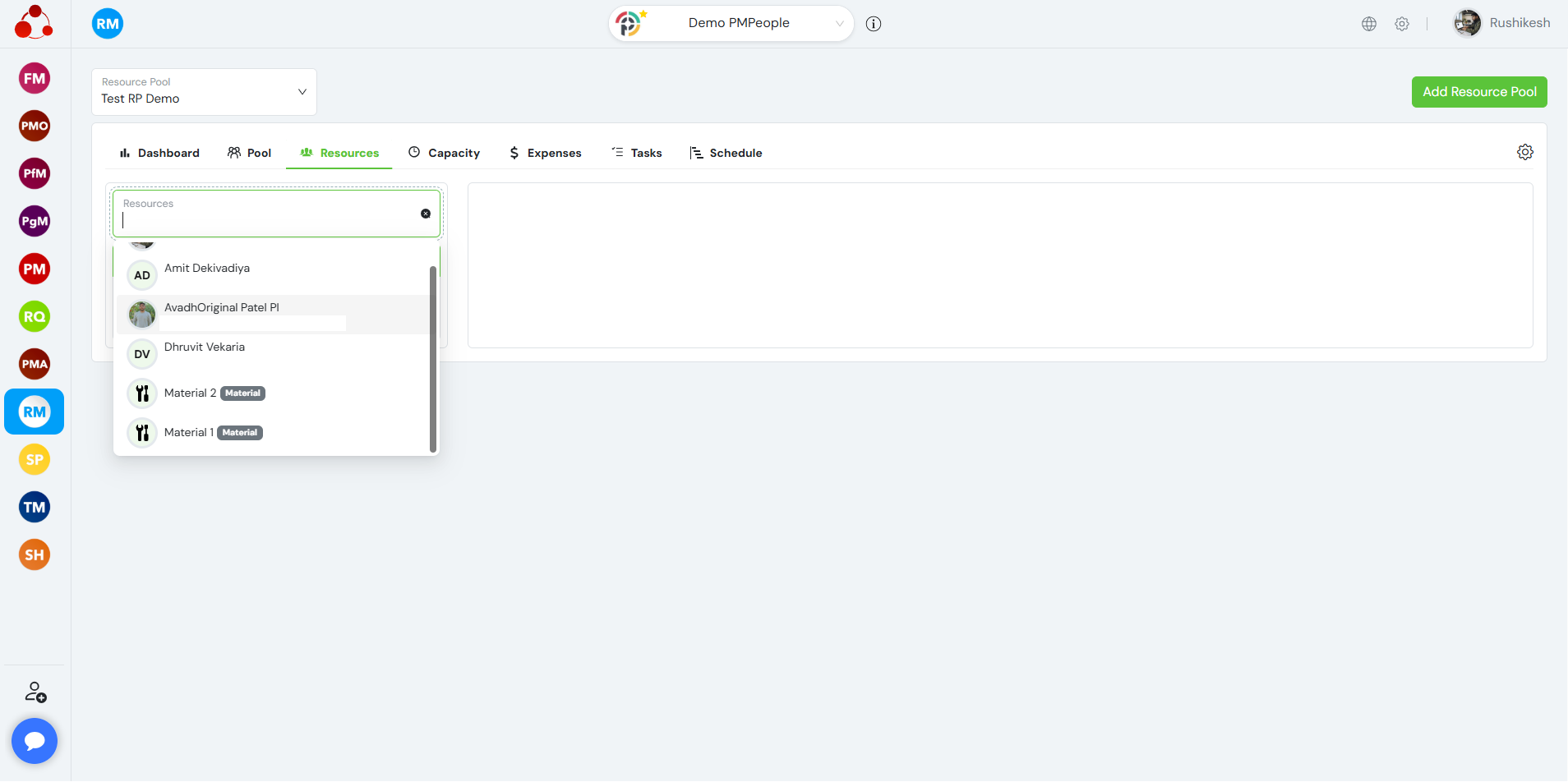
Haz clic en MIEMBRO DEL EQUIPO > Datos del miembro del equipo para gestionar la información del miembro del equipo:
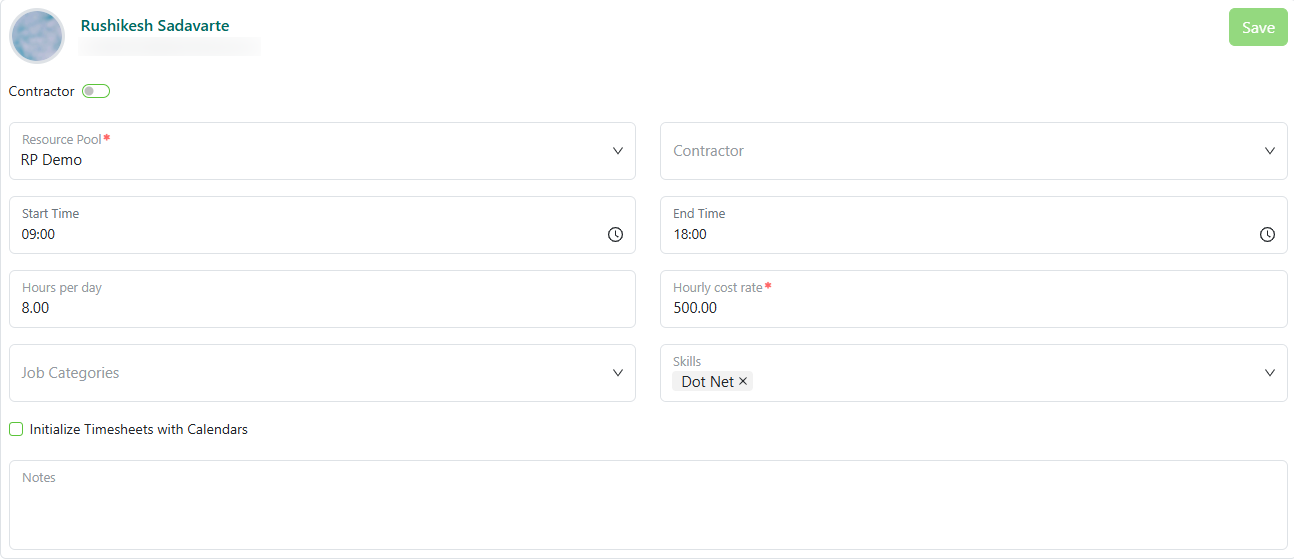
- Contratista : Si el interruptor [Contratista] está activado, TM trabaja para una empresa contratista que se puede seleccionar de la lista de contratistas . Los nombres de los contratistas para un grupo de recursos son configurados por el Administrador de recursos (RM) en DATOS DEL GRUPO .
- Grupo de recursos : Los gestores de recursos (GR) pueden mover a los gestores de equipo (GE) de un grupo a otro. Los GR solo pueden ver sus propios grupos. La Oficina de Gestión de Proyectos (PMO) puede ver todos los grupos. Si un GE tiene este campo vacío, no se le puede asignar a un proyecto, ya que los gestores de proyectos solo pueden encontrar GE por grupo de recursos.
- Hora de inicio/fin : Horas predeterminadas para comenzar y terminar la jornada laboral. Desmarque la casilla [Inicializar hoja de horas con calendarios] para establecer estos valores como predeterminados para cualquier nueva hoja de horas de este gestor de tiempo. Marque la casilla [Inicializar hoja de horas con calendarios] para tomar las horas de inicio/fin predeterminadas del calendario correspondiente como valores de inicialización predeterminados. El gestor de tiempo siempre puede modificar los datos predeterminados.
- Horas por día : Máximo de horas por día para este TM. En las hojas de control horario, las horas extras se mostrarán en rojo si superan la capacidad máxima. Si la casilla [Inicializar hoja de control horario con calendarios] está marcada, la regla de horas extras utilizará el máximo de horas del día calendario, no la capacidad máxima.
- Tarifa horaria : Coste fijo interno por hora para este técnico. Este coste no depende del proyecto al que esté asignado. Normalmente, este coste se mantiene fijo durante el año, aunque puede variar si el técnico asciende de puesto, por ejemplo.
- Categorías de trabajo : Los TM pueden tener diferentes categorías de trabajo vigentes desde diferentes fechas durante su desarrollo profesional. Las categorías de trabajo por grupo de recursos son configuradas por el Administrador de recursos (RM) en DATOS DEL GRUPO .
- Habilidades : Los TM pueden tener diferentes habilidades efectivas a partir de diferentes fechas durante su desarrollo profesional. Las habilidades por grupo de recursos son establecidas por el Gerente de Recursos (RM) en DATOS DEL GRUPO .
- Notas : Los administradores de recursos (AR) pueden escribir anotaciones en las máquinas de traducción (MT). Este campo no se muestra a la MT. Dado que este campo es único para cada MT, si una MT se traslada de un grupo de recursos a otro, el nuevo AR aún puede leer estas notas del anterior, modificarlas y actualizarlas según sea necesario.
Haz clic en Recurso (Recurso material) > Datos de miembros del equipo para gestionar la información de los miembros del equipo:
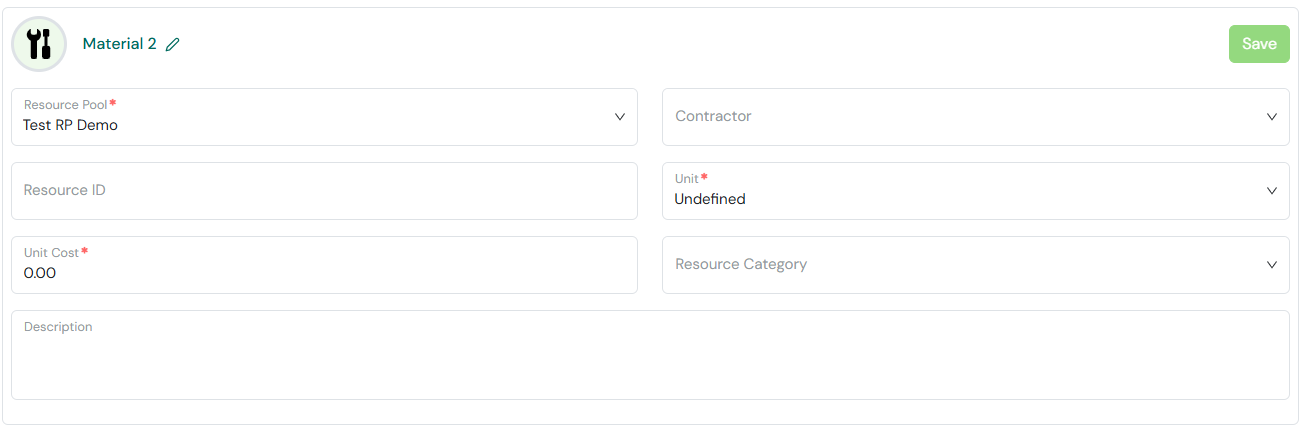
- Grupo de recursos: Los gestores de recursos (GR) pueden mover recursos materiales de un grupo de recursos a otro. Los GR solo pueden ver y gestionar sus propios grupos de recursos, mientras que los usuarios de la PMO pueden acceder a todos los grupos de recursos. Un recurso material debe pertenecer a un grupo de recursos antes de poder asignarse a proyectos o paquetes de trabajo.
- Contratista: Si se selecciona un contratista, este suministrará el recurso material. El Administrador de Recursos (AR) configura los nombres de los contratistas en DATOS DEL GRUPO y estos pueden ser reutilizados por todos los recursos materiales dentro del grupo de recursos.
- ID de recurso: Un identificador único para el recurso material. Este campo se puede utilizar para hacer referencia al material en sistemas externos, registros de inventario o procesos de adquisición.
- Unidad: Define la unidad de medida utilizada al planificar y realizar el seguimiento del recurso material, como kg , litros , piezas o metros . Las unidades son configuradas por el Administrador de Recursos (AR) en DATOS DE POOL .
- Costo unitario: El costo interno de una unidad del recurso material. Este costo se utiliza para calcular el costo planificado y real de las asignaciones de materiales en los diferentes proyectos.
- Categoría de recurso: Categoriza el recurso material para facilitar la organización y la elaboración de informes. Las categorías de recursos son configuradas por el Administrador de recursos (RM) en DATOS DE POOL .
- Descripción: Campo de texto libre utilizado para registrar información adicional sobre el recurso material, como especificaciones, uso previsto, requisitos de almacenamiento u otras notas relevantes.
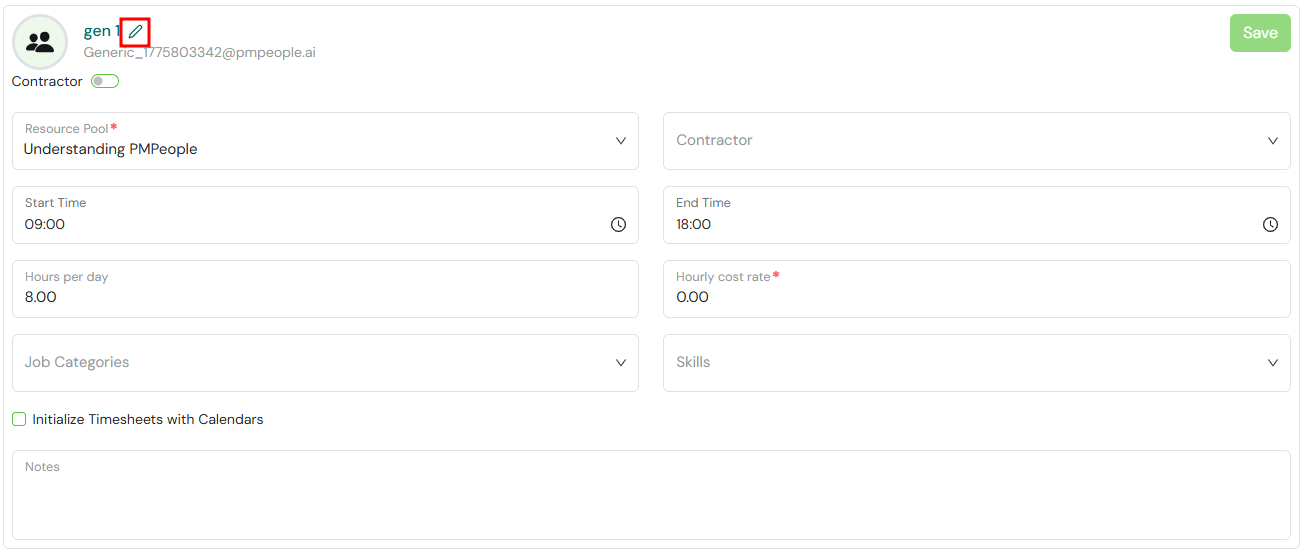
Los gestores de recursos (RM) y los usuarios de la PMO también pueden actualizar el nombre de un miembro genérico del equipo .
Haz clic en MIEMBRO DEL EQUIPO > Asignaciones para ver los paquetes de trabajo y las tareas asignadas al miembro del equipo:
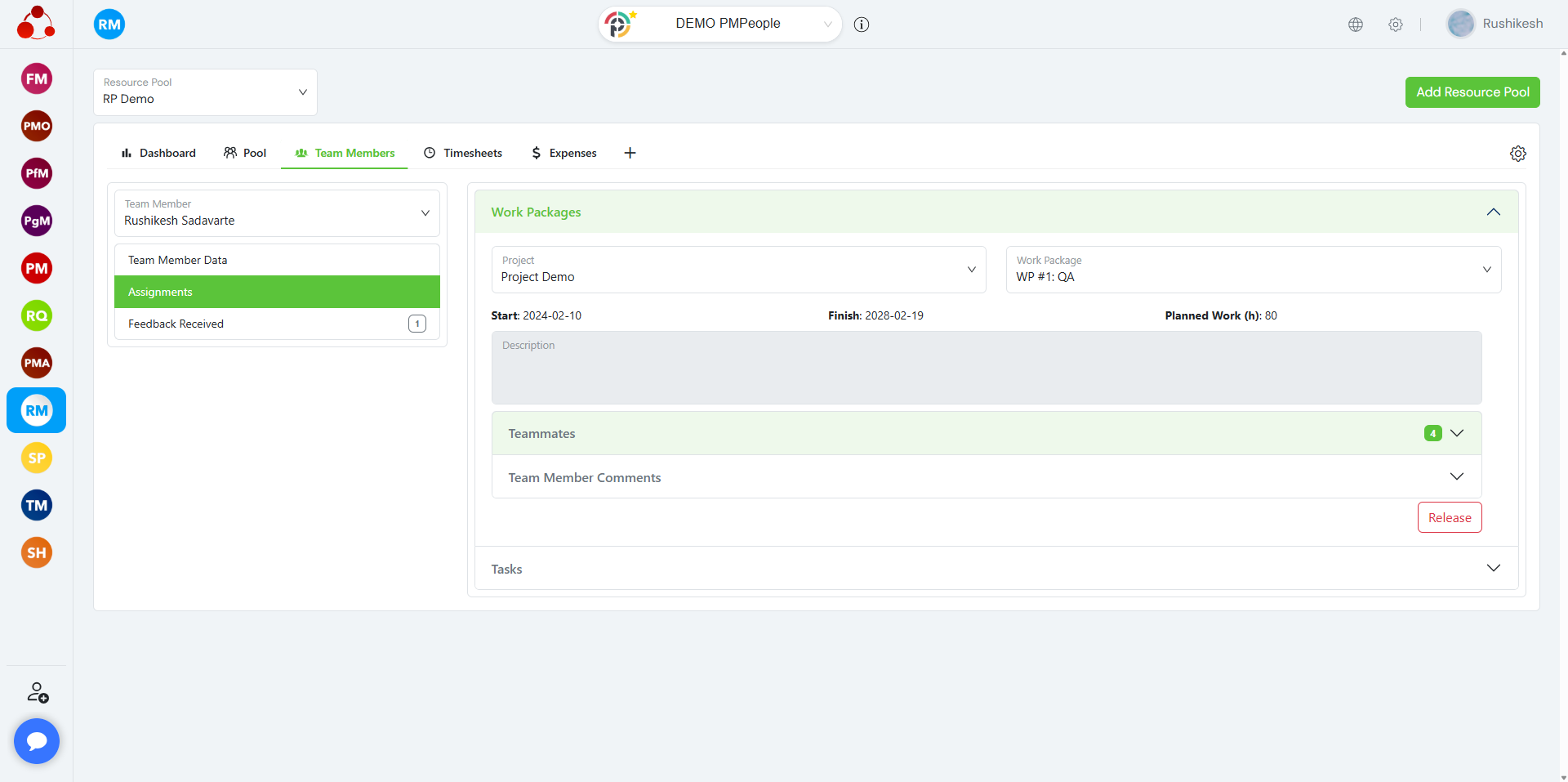
RM puede ver un diagrama de Gantt con los paquetes de trabajo asignados a los TM en un grupo de recursos en Más…> PROGRAMACIÓN .
Haga clic en TAREAS para revisar las tareas asignadas a TM. RM puede ver un diagrama de Gantt con las tareas asignadas a TM en un grupo de recursos en Más…> PROGRAMACIÓN .
RM puede supervisar las hojas de horas y los gastos de los TM en Más…> HOJAS DE HORAS / GASTOS .
RM puede revisar los comentarios a los TM de las partes interesadas (SH), los solicitantes (RQ) y los gerentes de proyecto (PM) en MIEMBRO DEL EQUIPO > Comentarios recibidos .
Preguntas Frecuentes
P: ¿Quién puede administrar el grupo de recursos en PMPeople?
R: Los administradores de recursos (RM) pueden administrar sus propios grupos, mientras que las PMO pueden ver y administrar todos los grupos de recursos.
P: ¿Qué sucede si un miembro del equipo no tiene un grupo de recursos asignado?
R: No se le puede asignar ningún proyecto. Los gerentes de proyecto solo pueden asignar miembros del equipo de los grupos de recursos visibles.
P: ¿Cómo se gestionan las habilidades y las categorías de trabajo de los miembros del equipo?
R: Las habilidades y las categorías de trabajo son configuradas por grupo de recursos por el RM en la sección DATOS DEL GRUPO y pueden tener fechas de vigencia.
P: ¿Pueden los gestores de relaciones ver los diagramas de Gantt del trabajo asignado?
R: Sí, los gestores de relaciones pueden ver las asignaciones de paquetes de trabajo y tareas mediante diagramas de Gantt en Más > CALENDARIO.