Como gestor de proyectos, puedo controlar la capacidad
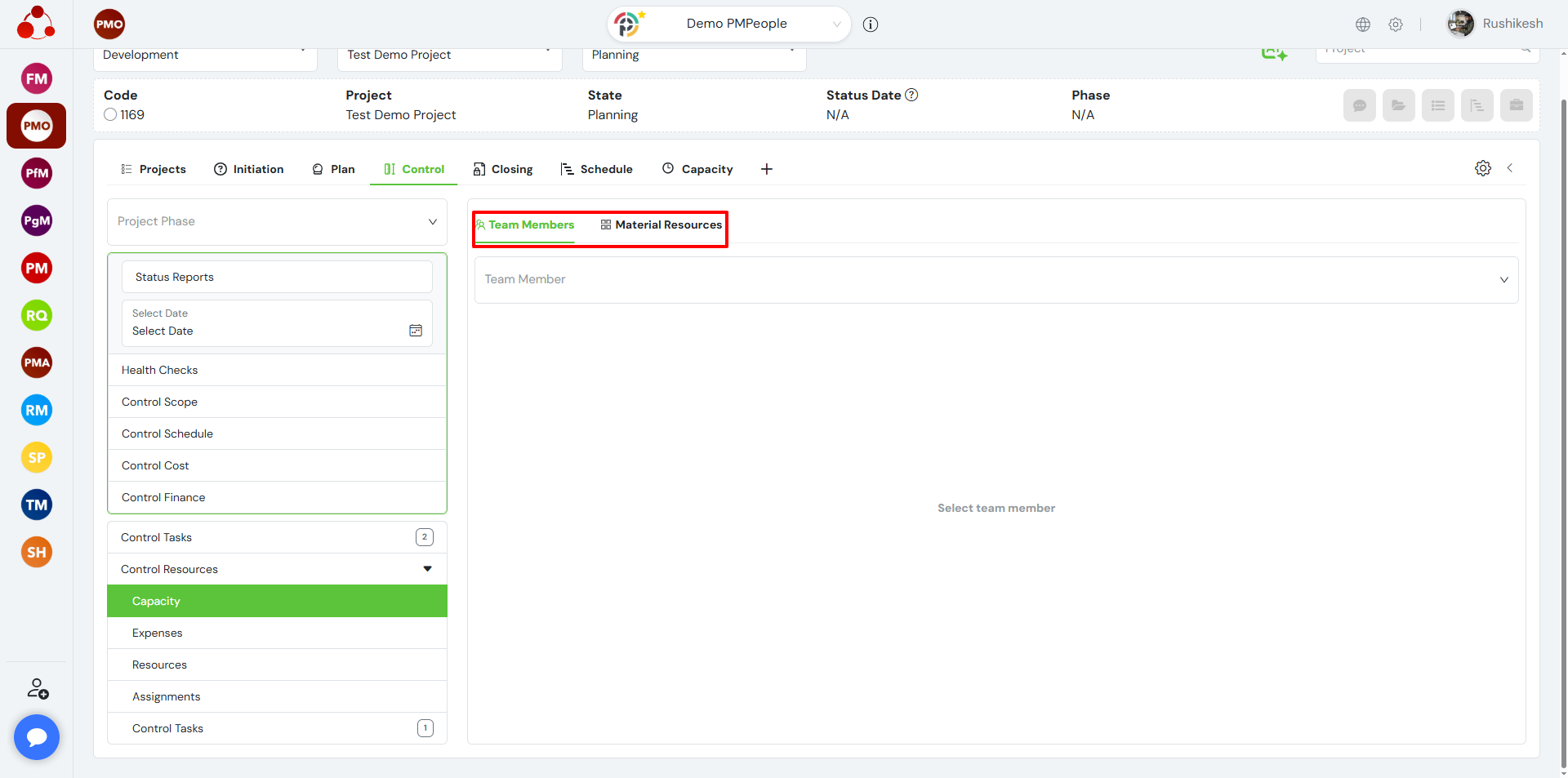
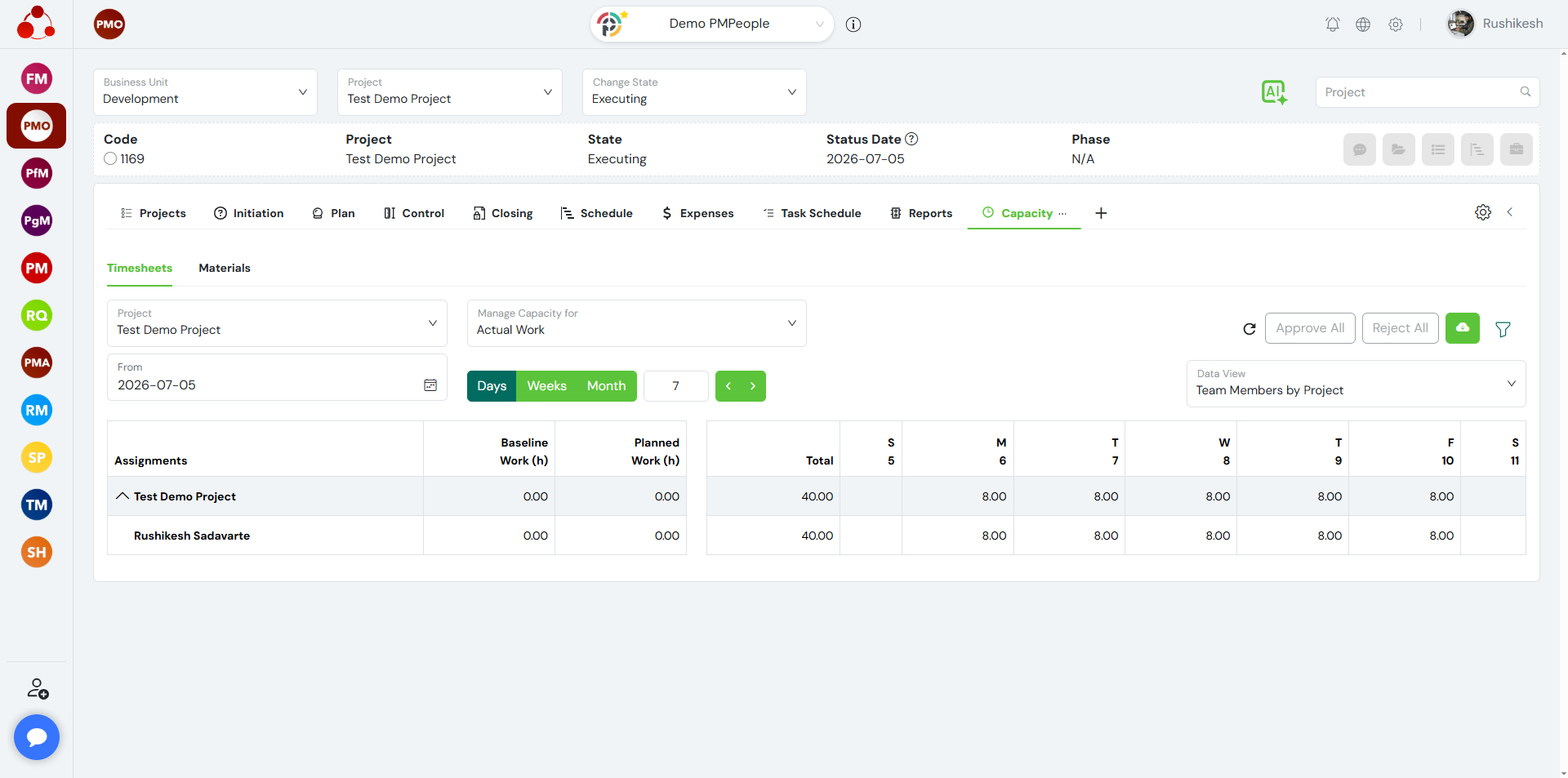
Los gerentes de proyecto (PM) y otros gerentes (PMA, PMO, PfM, PgM) pueden controlar la capacidad de los recursos del proyecto en CONTROL > Control de recursos > Capacidad : La capacidad proporciona dos pestañas:
-
Miembros del equipo
-
Recursos materiales
Seleccione la pestaña correspondiente según el tipo de recurso que desee revisar o actualizar.
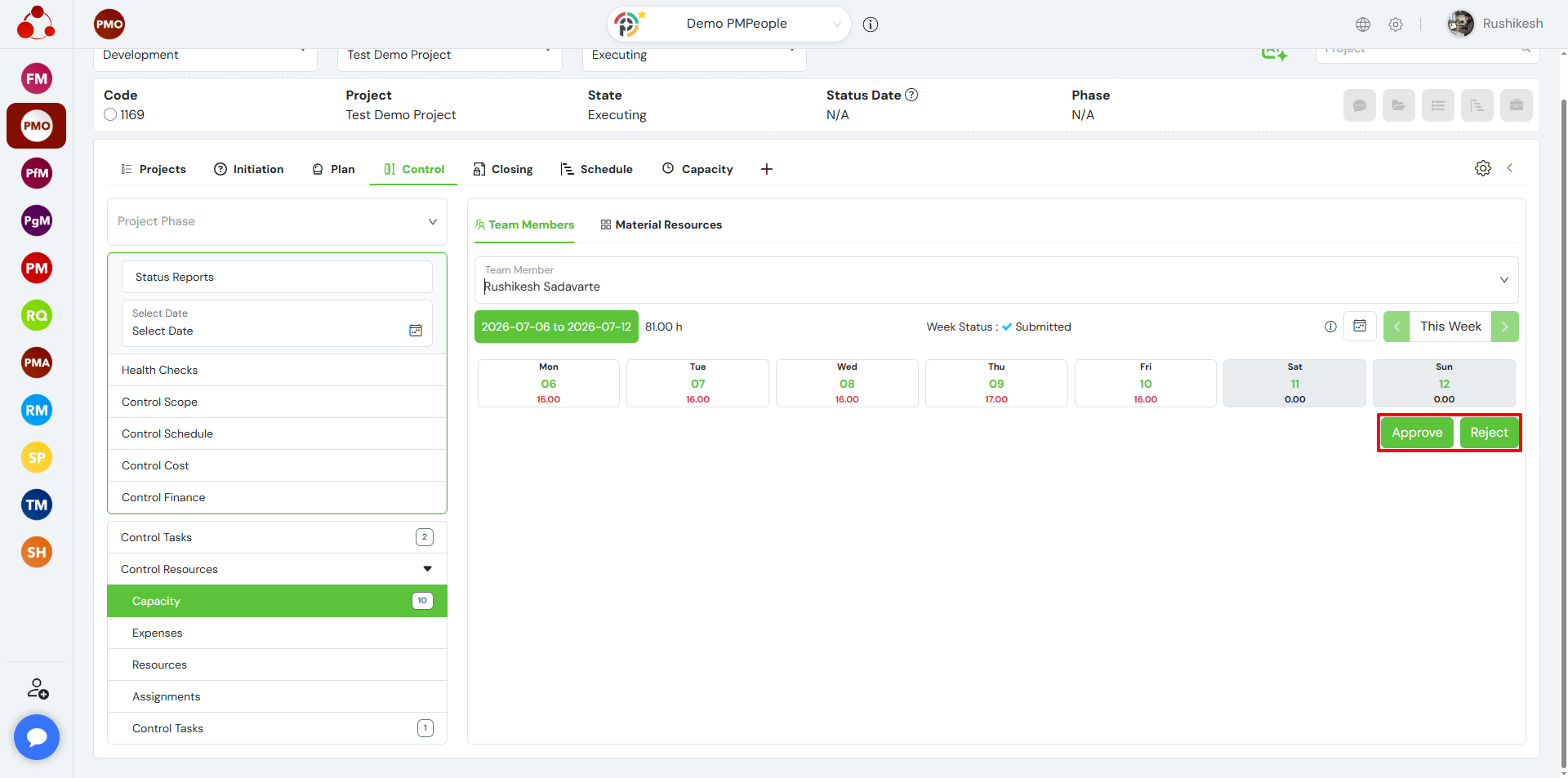
Primero, seleccione el recurso. Luego, vaya a la semana que desea controlar. Si el estado de capacidad de la semana es ” Enviado “, significa que el recurso ha enviado la semana para su aprobación. Haga clic en el botón [ Aprobar ] para aprobar la semana completa. Haga clic en el botón [ Rechazar ] para rechazar la semana completa.
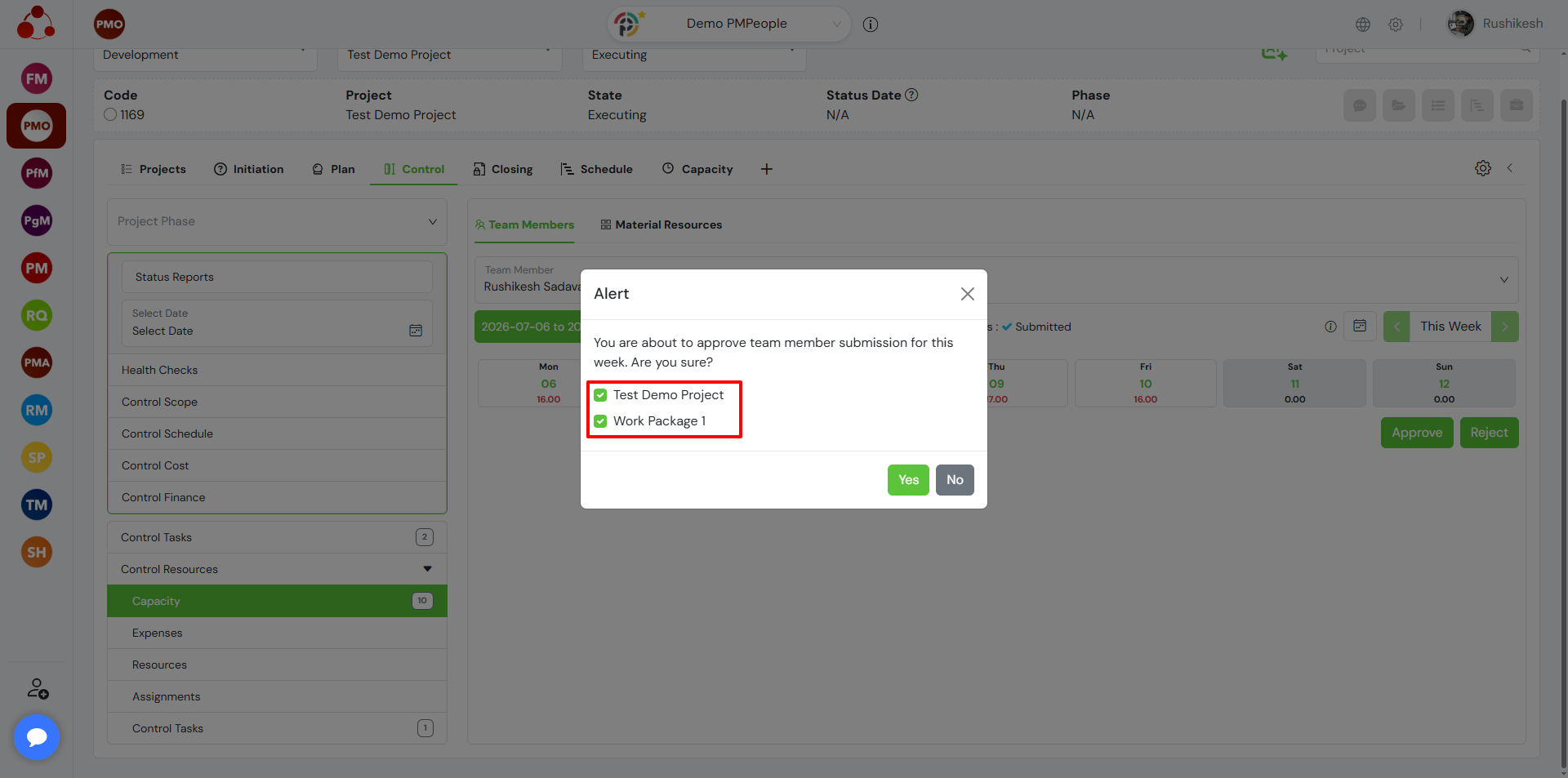
Mientras que [ Aprobar ] o [ Rechazar ], los gerentes de proyecto (PM) tienen la opción de seleccionar un paquete de trabajo específico para aprobar o rechazar solo esas hojas de horas o uso de materiales.
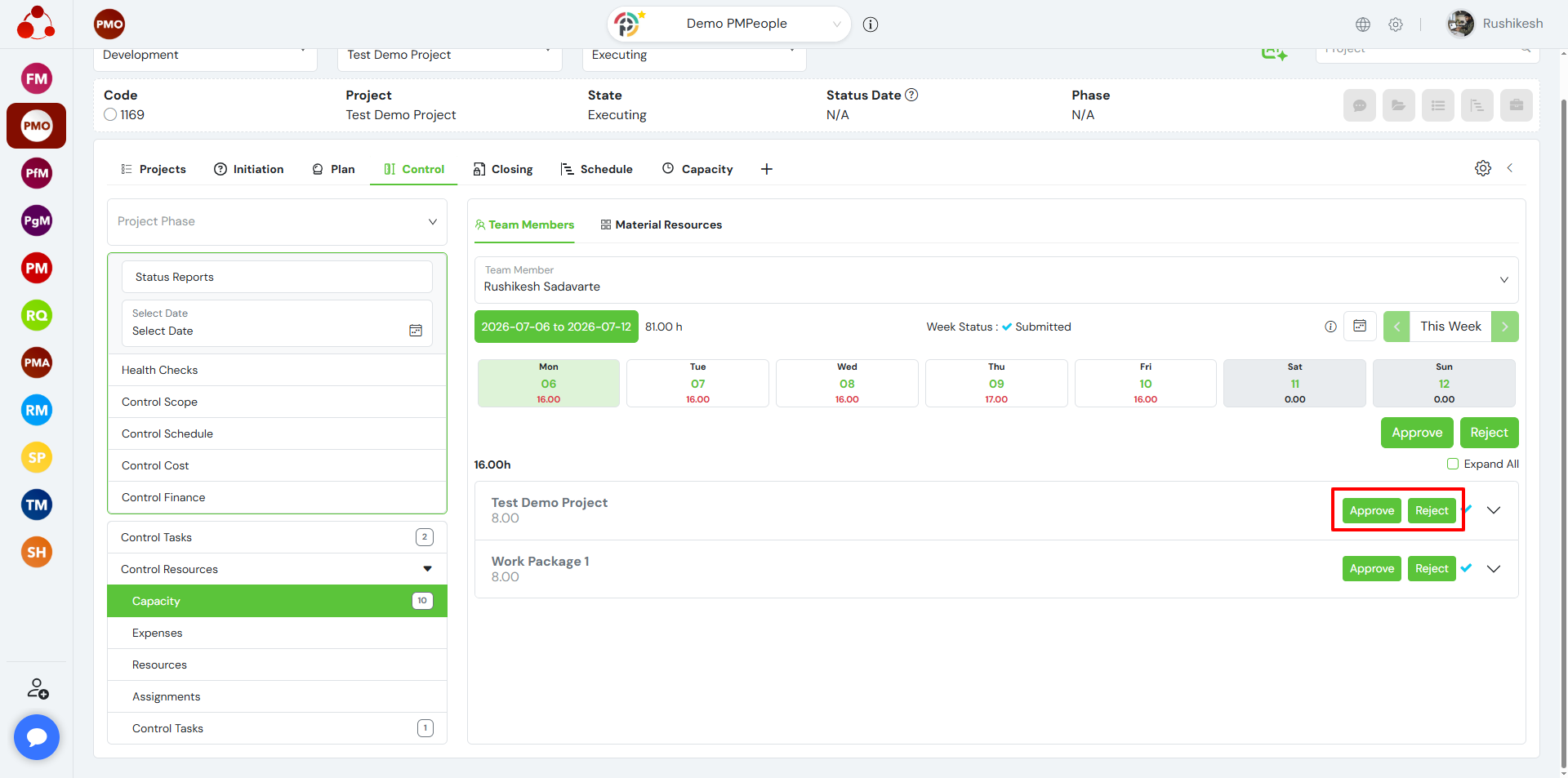
Haga clic en el botón [ Aprobar ] o [ Rechazar ] para aprobar un paquete de trabajo individual para un día o para toda la semana.
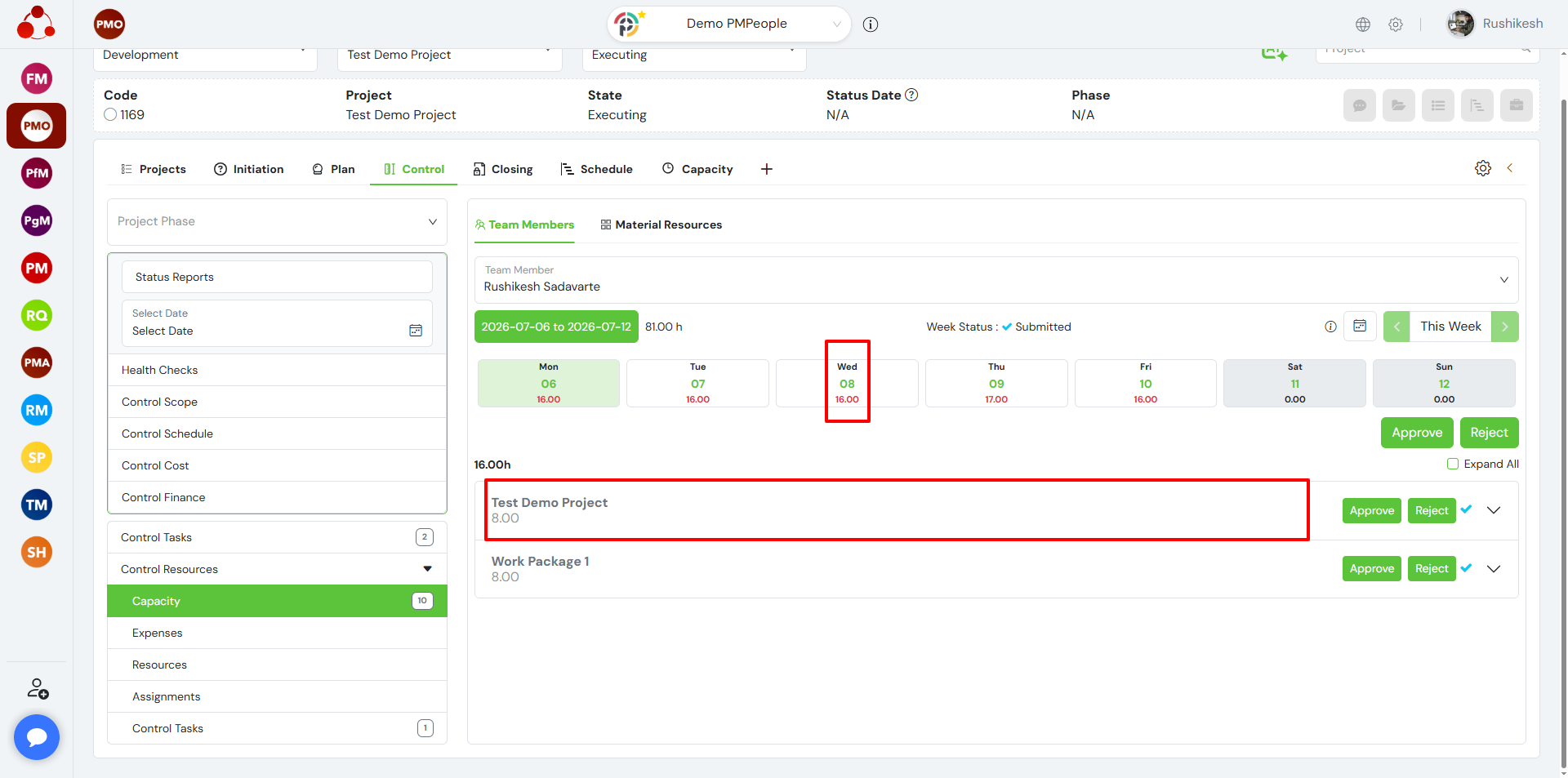
Haz clic en el número de un día para consultar el uso de capacidad en una fecha específica. A continuación, verás una fila por cada asignación (miembro del equipo o recurso material) con el uso de capacidad registrado (horas o unidades) para ese día. Un miembro del equipo o recurso material puede tener varias asignaciones en el mismo día.
Haz clic en la tarea para ver los detalles:
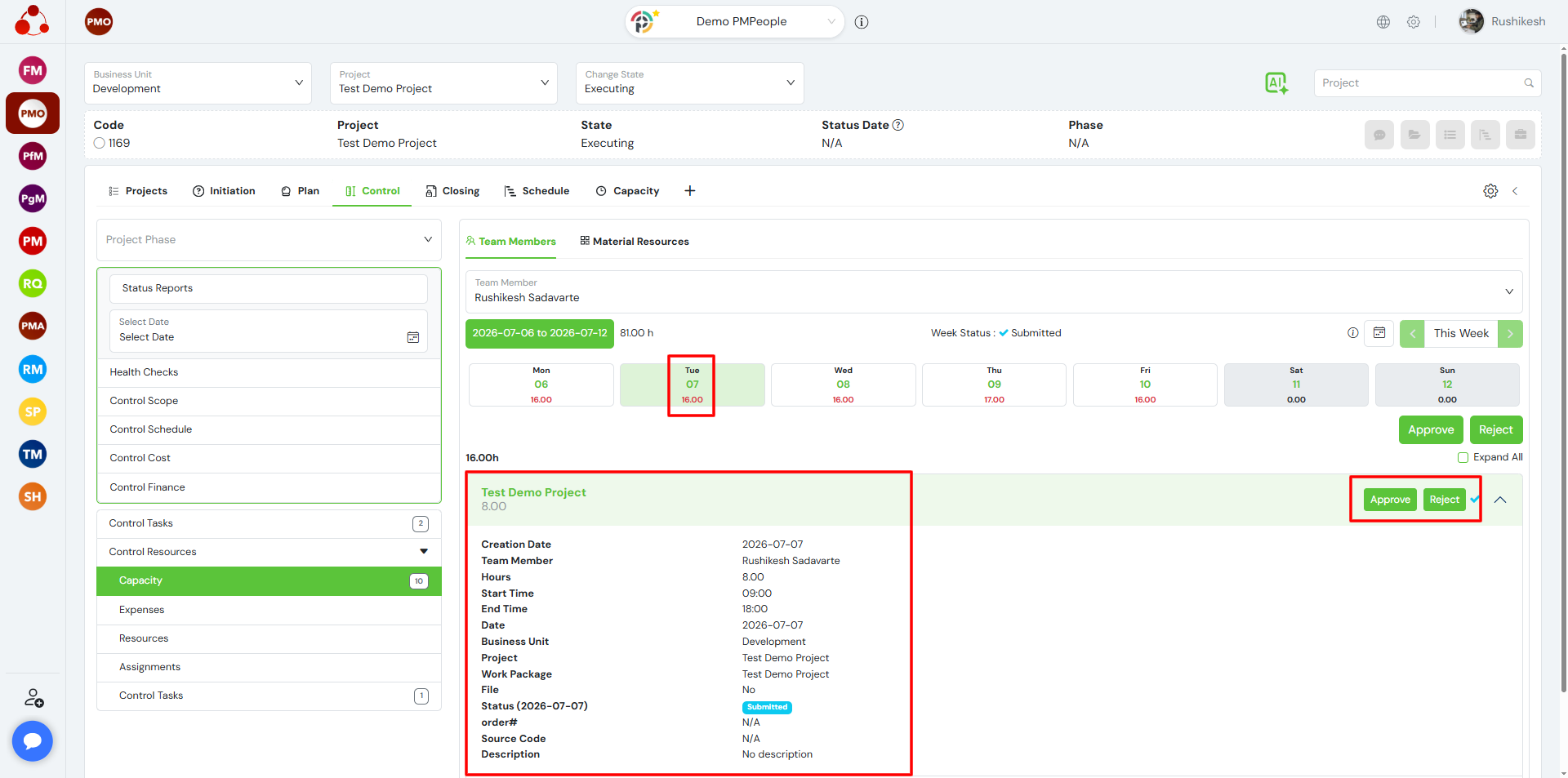
El director del proyecto (DP) puede aprobar o rechazar ese día en particular.
Los gerentes de proyecto (PM) y otros gerentes (PMA, PMO, PfM y PgM) pueden registrar y gestionar el uso real de los recursos materiales asignados a los paquetes de trabajo navegando a:
CONTROL → Control de recursos → Capacidad → Recursos materiales
Seleccione la pestaña Recursos materiales y elija un recurso material para revisar su uso previsto y real.
Cuando se selecciona un recurso material, el botón Actualizar uso se habilita.
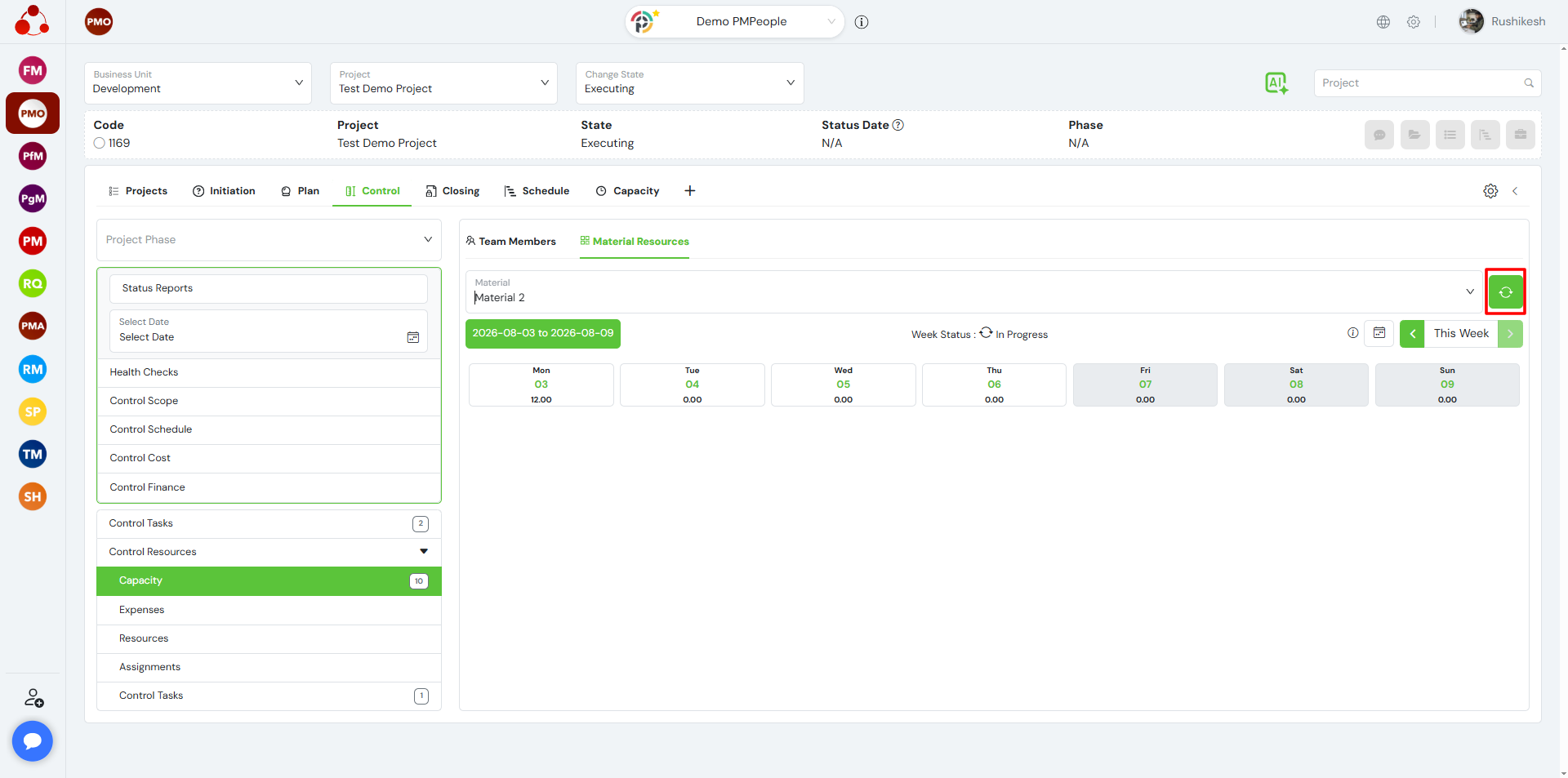
Actualizar el uso del material
Haga clic en Actualizar uso para registrar o modificar la cantidad real del recurso material seleccionado que se utilizó durante la semana seleccionada.
El cuadro de diálogo Actualizar uso de material muestra todas las asignaciones del recurso de material seleccionado dentro de la semana seleccionada.
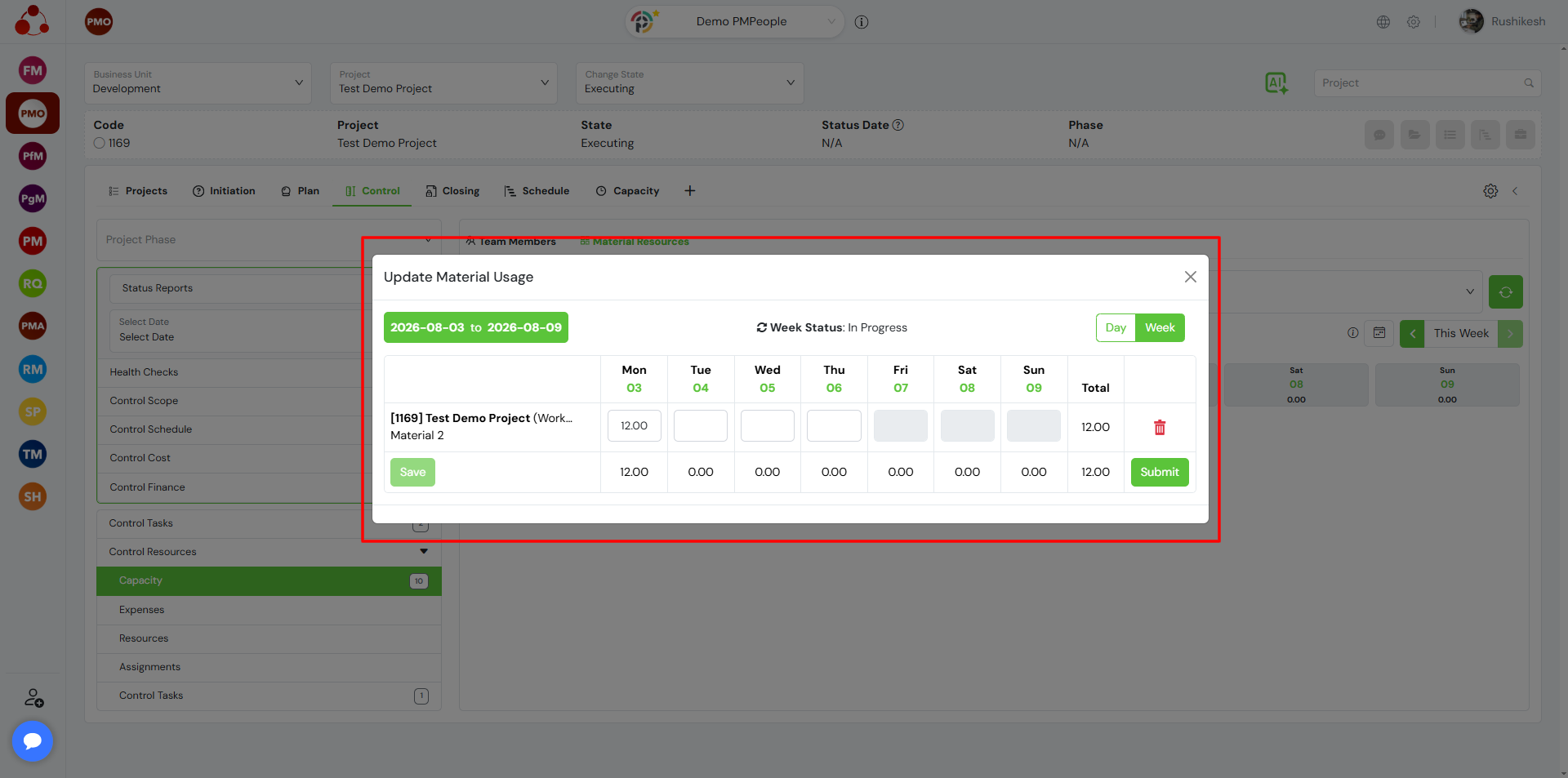
Los gerentes de proyecto (PM) pueden:
- Introduzca o actualice la cantidad utilizada para cada tarea durante la semana seleccionada.
- Guarda los cambios sin enviar el uso.
- Envíe el uso para su aprobación.
- Elimine una asignación de uso existente mediante el botón Eliminar .
Estado de uso del material
Cada registro de uso de material tiene uno de los siguientes estados:
- En curso: Aún no se ha enviado el uso del material.
- Enviado: Se ha enviado el uso del material.
- Aprobado: El director del proyecto ha aprobado el uso del material presentado.
- Rechazado: El director del proyecto ha rechazado el uso del material presentado.
El estado actual se muestra en la parte superior del cuadro de diálogo Actualizar uso de material .
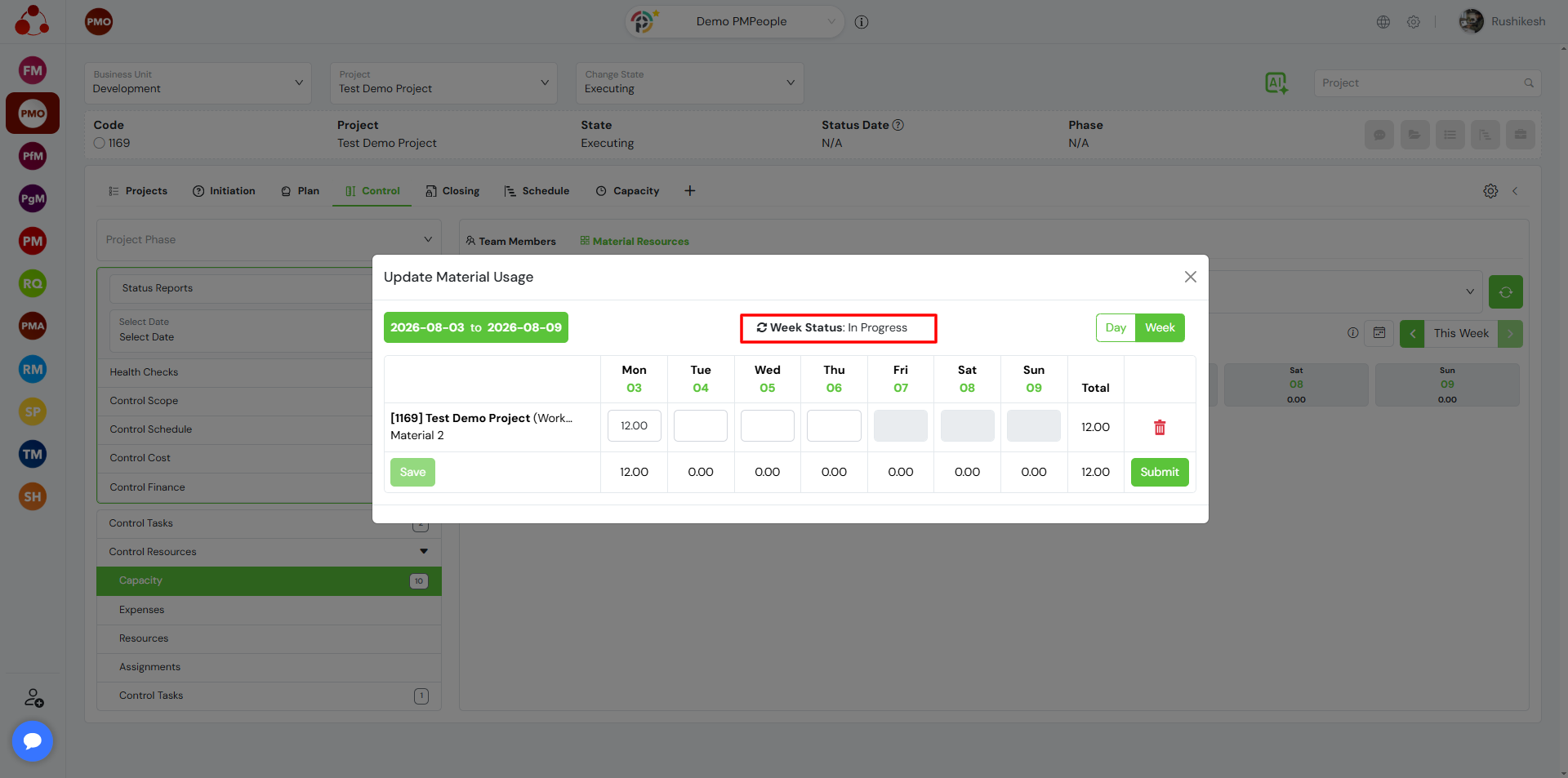
El cuadro de diálogo Actualizar uso de material ofrece dos vistas:
- Semana: Muestra el uso de material introducido para cada día de la semana seleccionada.
- Día: Muestra los detalles de uso de un solo día.
Haz clic en Día para revisar el uso del material para un día específico.
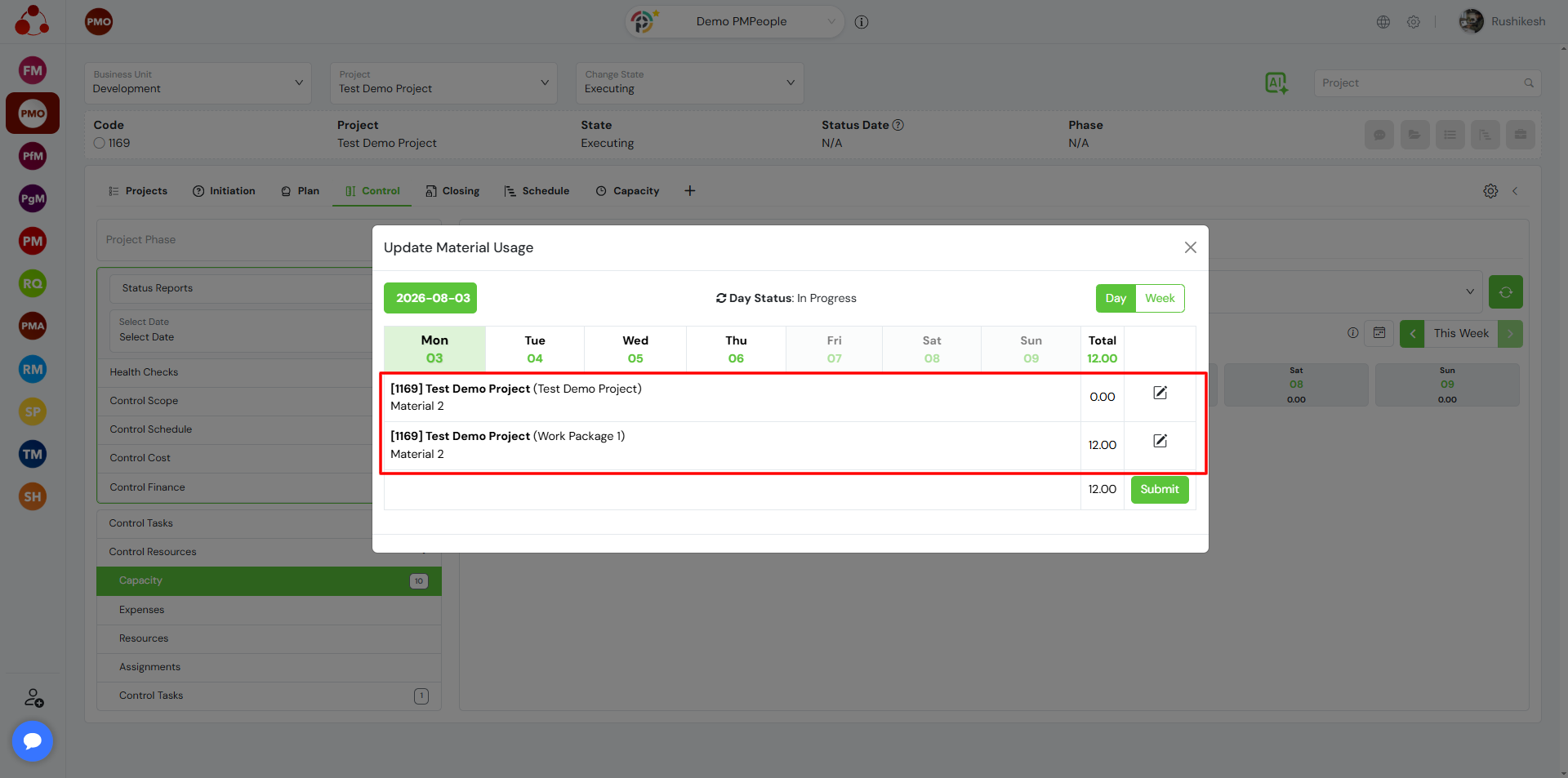
Cada fila representa una asignación diferente de recursos materiales (Proyecto / Paquete de trabajo).
Desde la vista del día , haga clic en el icono Editar para actualizar los detalles de una entrada de uso de material.
El cuadro de diálogo Editar uso permite a los gestores de proyectos actualizar información adicional relacionada con el uso seleccionado.
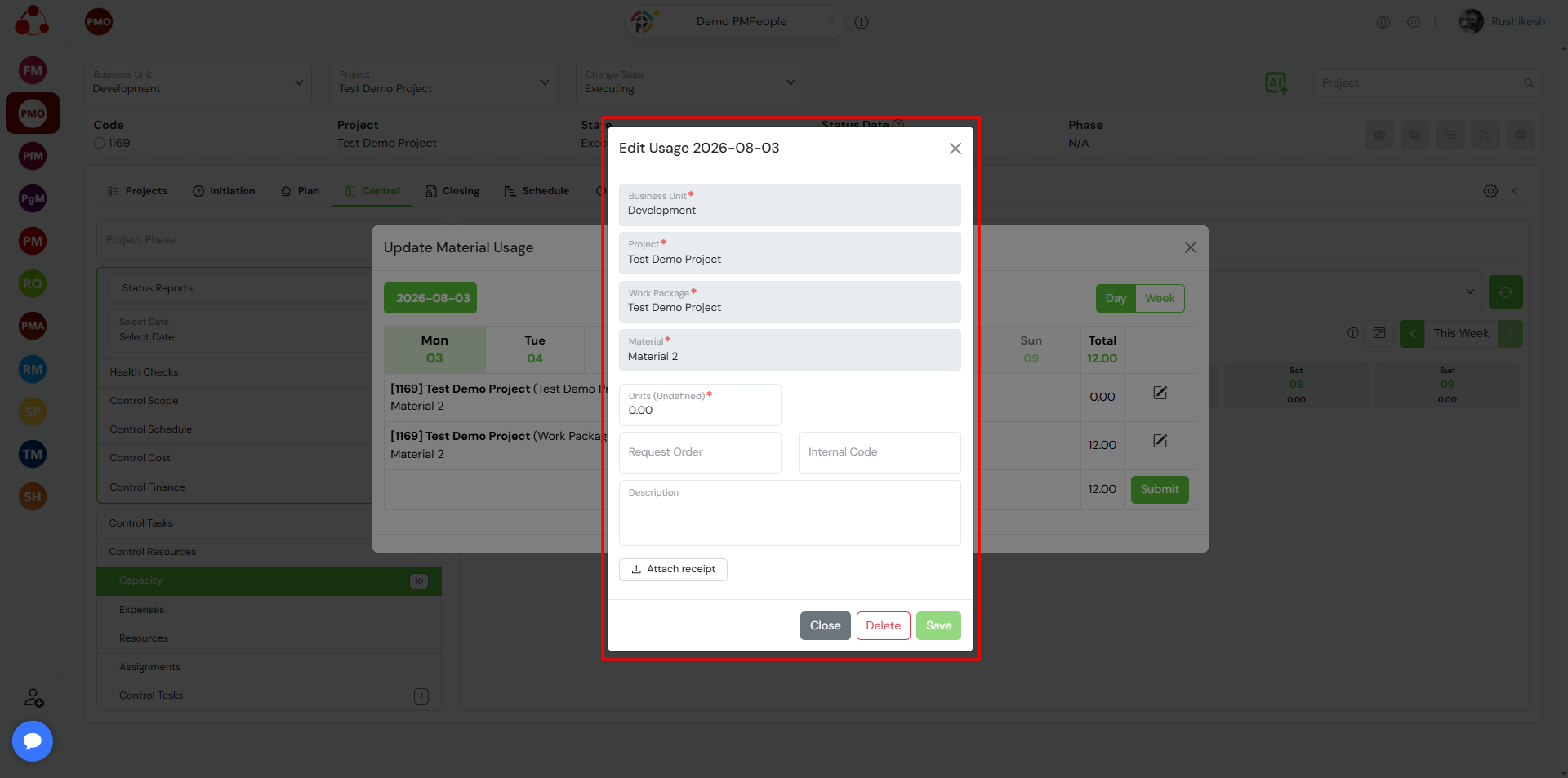
Los siguientes campos están disponibles:
- Unidad de Negocio: Muestra la Unidad de Negocio propietaria del proyecto.
- Proyecto: Muestra el proyecto asociado al uso del material.
- Paquete de trabajo: Muestra el paquete de trabajo al que está asignado el recurso material.
- Material: Muestra el recurso material seleccionado.
- Unidades: Introduzca o actualice la cantidad real del recurso material utilizado.
- Solicitud de pedido: Introduzca el número de pedido o de referencia, si procede.
- Código interno: Introduzca un código de seguimiento o de inventario interno, si procede.
- Descripción: Introduzca información adicional o notas sobre el uso del material.
- Adjunte el recibo: Adjunte documentos justificativos como recibos, facturas u otros comprobantes del consumo del material.
Haga clic en Guardar para actualizar el uso del material o en Eliminar para borrar el registro de uso.
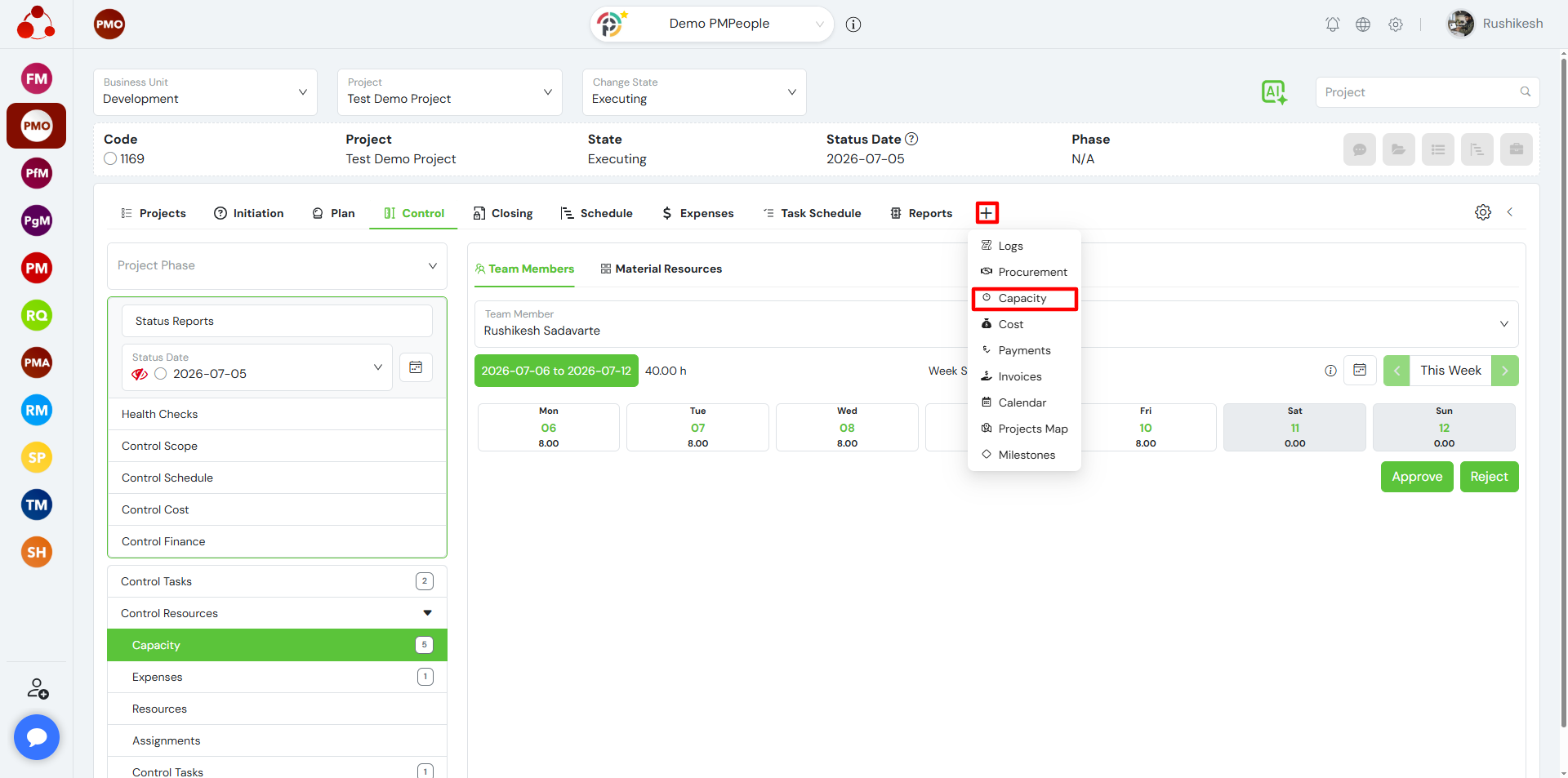
Los gestores de proyectos (GP) pueden aprobar/rechazar en bloque, no solo por un día o una semana, sino por períodos más largos, en Más… > CAPACIDAD . Primero, seleccione el período de tiempo correcto. Luego, filtre el estado “ Enviado ” y haga clic en [ Aprobar todo ] o [ Rechazar todo ]. Si filtra el estado “ Aprobado ”, puede hacer clic en [ Rechazar todo ]:
Los gestores de proyectos (GP) pueden controlar las hojas de horas con la aplicación móvil . Una vez que hayan ingresado a cualquier organización (por ejemplo, DEMO PMPeople), deben seleccionar el rol de gestor de proyectos , luego el proyecto y, finalmente, hacer clic en la opción de menú Controlar recursos > Controlar hojas de horas .

Seleccione un miembro del equipo para ver sus horas semanales. Seleccione un día para aprobar o rechazar. Haga clic en la fila inferior para ver las horas registradas ese día para ese paquete de trabajo.

Preguntas Frecuentes
¿Pueden los gerentes de proyecto aprobar hojas de horas de forma masiva?
Sí, los gerentes pueden aprobar o rechazar hojas de horas de forma masiva en períodos personalizados mediante filtros en la sección Controlar Recursos.
¿Puedo revisar y controlar las hojas de horas desde la aplicación móvil?
Sí, la aplicación móvil de PMPeople permite a los gerentes de proyecto ver y aprobar/rechazar las hojas de horas del equipo para proyectos seleccionados.
¿Qué sucede si se rechaza una hoja de horas?
Si se rechaza una hoja de horas, el miembro del equipo debe revisarla y volver a enviarla. Solo las hojas de horas “enviadas” pueden aprobarse o rechazarse.